كيفية إعداد AnyIP مع ixBrowser
ما هو AnyIP؟
تبرز AnyIP كواحدة من أفضل خدمات البروكسي في عام 2024 لمجموعة متنوعة من الأسباب المقنعة. يعد هذا الحل متعدد الاستخدامات فعالاً من حيث التكلفة وقوياً في آن واحد، حيث يوفر الوصول إلى شبكة عالمية تضم أكثر من 30 مليون عنوان IP. وهو يدعم بروتوكولات HTTP/SOCKS5، ويتكامل بسلاسة مع جميع البرامج، ويتميز بمعدل نجاح طلبات مثير للإعجاب يصل إلى 98.6%.
تتخصص AnyIP في تزويد العملاء بخيارات بروكسي متميزة، بما في ذلك بروكسيات الهاتف المحمول والبروكسيات السكنية المتاحة في جميع أنحاء العالم. تلبي هذه البروكسيات مجموعة واسعة من الأنشطة، بدءاً من كشط البيانات إلى المهام الأخرى عبر الإنترنت. بفضل خبرتها الواسعة في هذا المجال، تقدم AnyIP خدمة استثنائية، مما يضمن حصول العملاء على الحلول المثلى المصممة خصيصاً لتلبية احتياجاتهم الخاصة.
في الوقت نفسه، تقدم AnyIP مجموعة واسعة من البروكسيات، بما في ذلك تلك المخصصة لـ Telegram وInstagram وAmazon والأجهزة المحمولة وبوتات الأحذية الرياضية (sneaker bots). تم تصميم هذه الخيارات لتعزيز وتأمين تجربة التصفح الخاصة بك.
إذا كنت ترغب في معرفة المزيد من التفاصيل، يرجى مراجعة AnyIP
كيفية إعداد AnyIP مع ixBrowser؟
الخطوة 1: قم بتسجيل حساب، وتحميل وتسجيل الدخول إلى ixBrowser؛
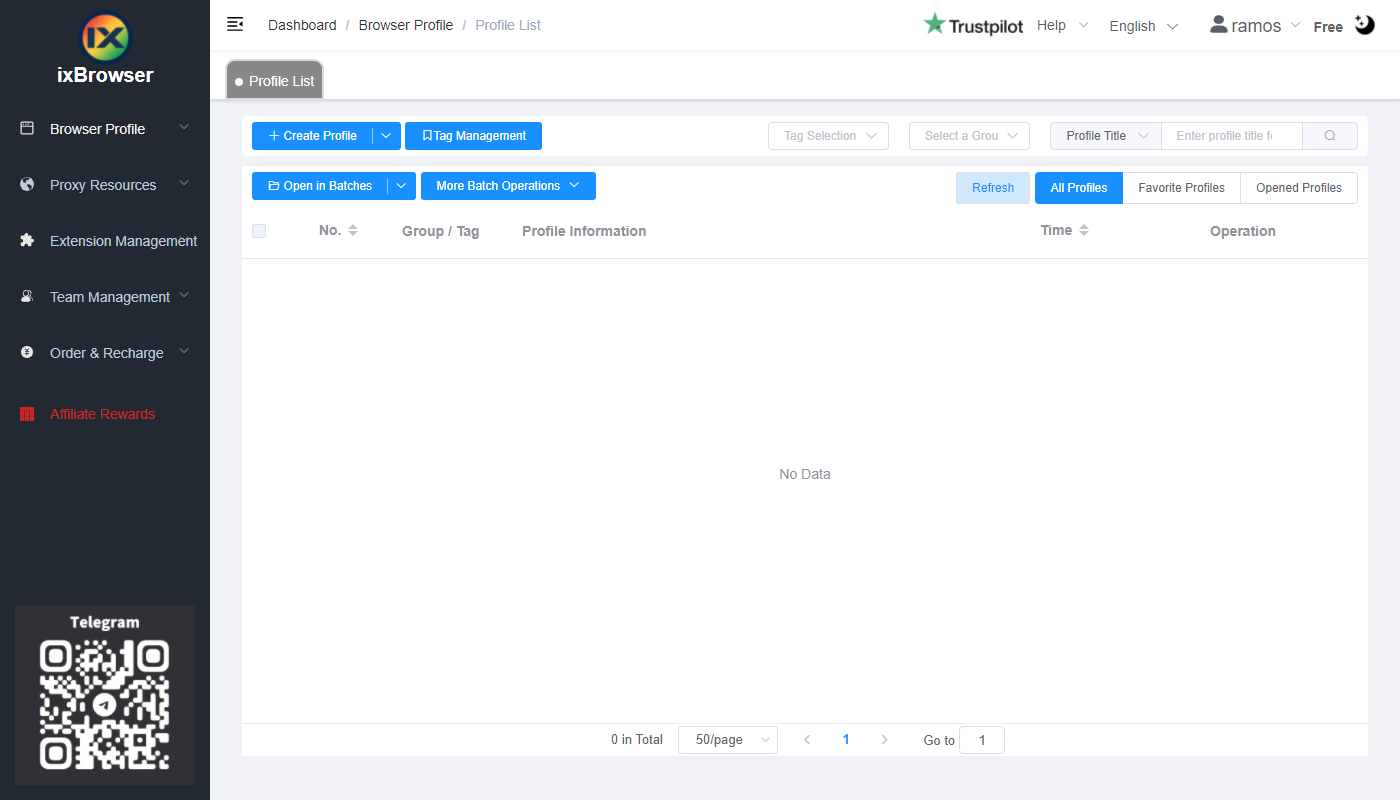
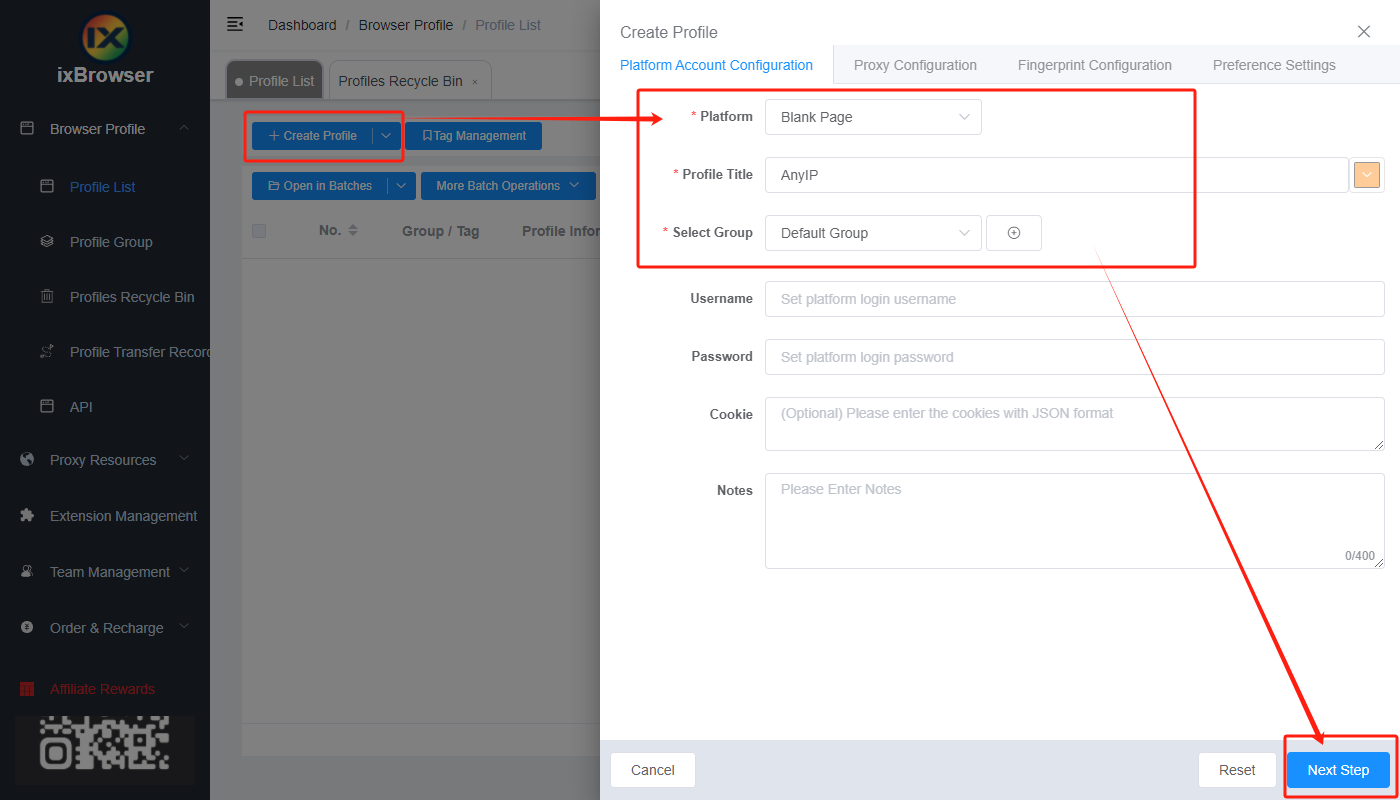
الخطوة 2: انقر فوق "Create Profile" (إنشاء ملف تعريف)، واختر المنصة والمجموعة، وأدخل عنوان ملف التعريف، ثم انقر فوق "Next Step" (الخطوة التالية)؛
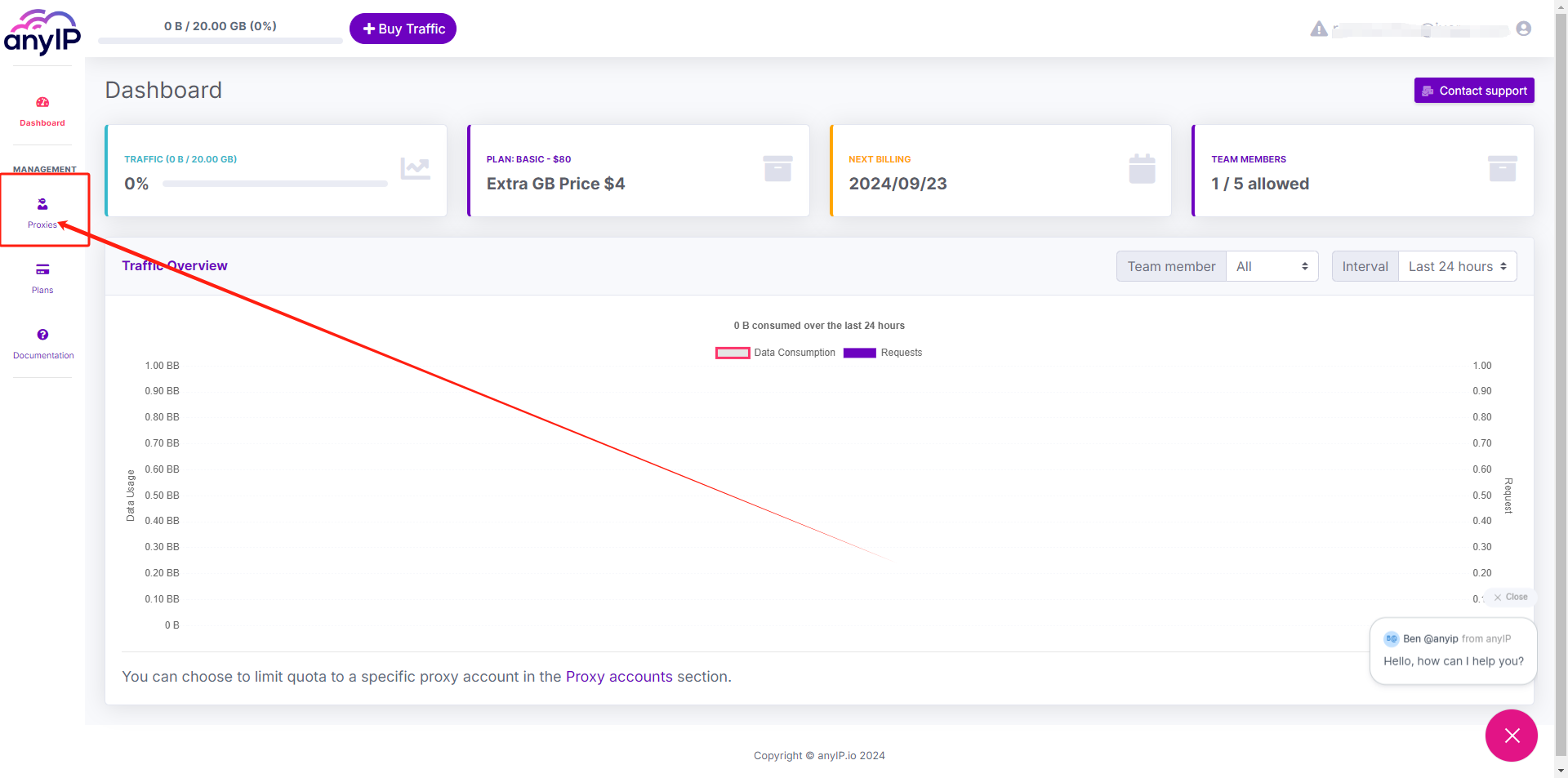
الخطوة 3: قبل تكوين البروكسي، نحتاج أولاً إلى الذهاب إلى لوحة تحكم AnyIP للحصول على معلومات البروكسي؛
في صفحة لوحة تحكم AnyIP، يمكننا النقر فوق زر "Proxies" في شريط التنقل الأيسر؛
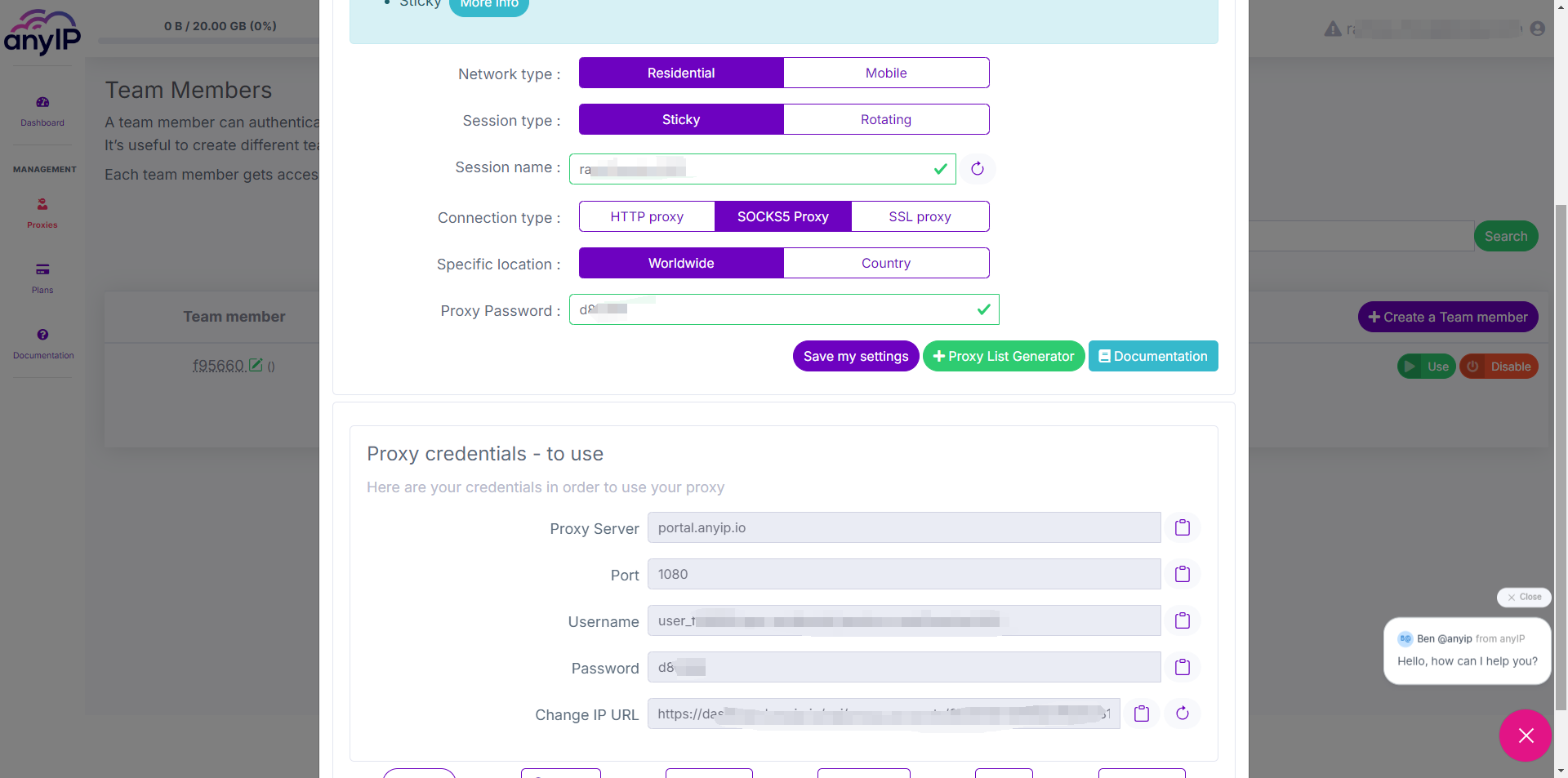
انقر فوق "Use"، وفي الصفحة المنبثقة، يمكنك الحصول على معلومات البروكسي، كما يمكنك أيضاً ضبط نوع الشبكة (Network type)، ونوع الجلسة (Session type)، واسم الجلسة (Session name)، وما إلى ذلك حسب رغبتك.
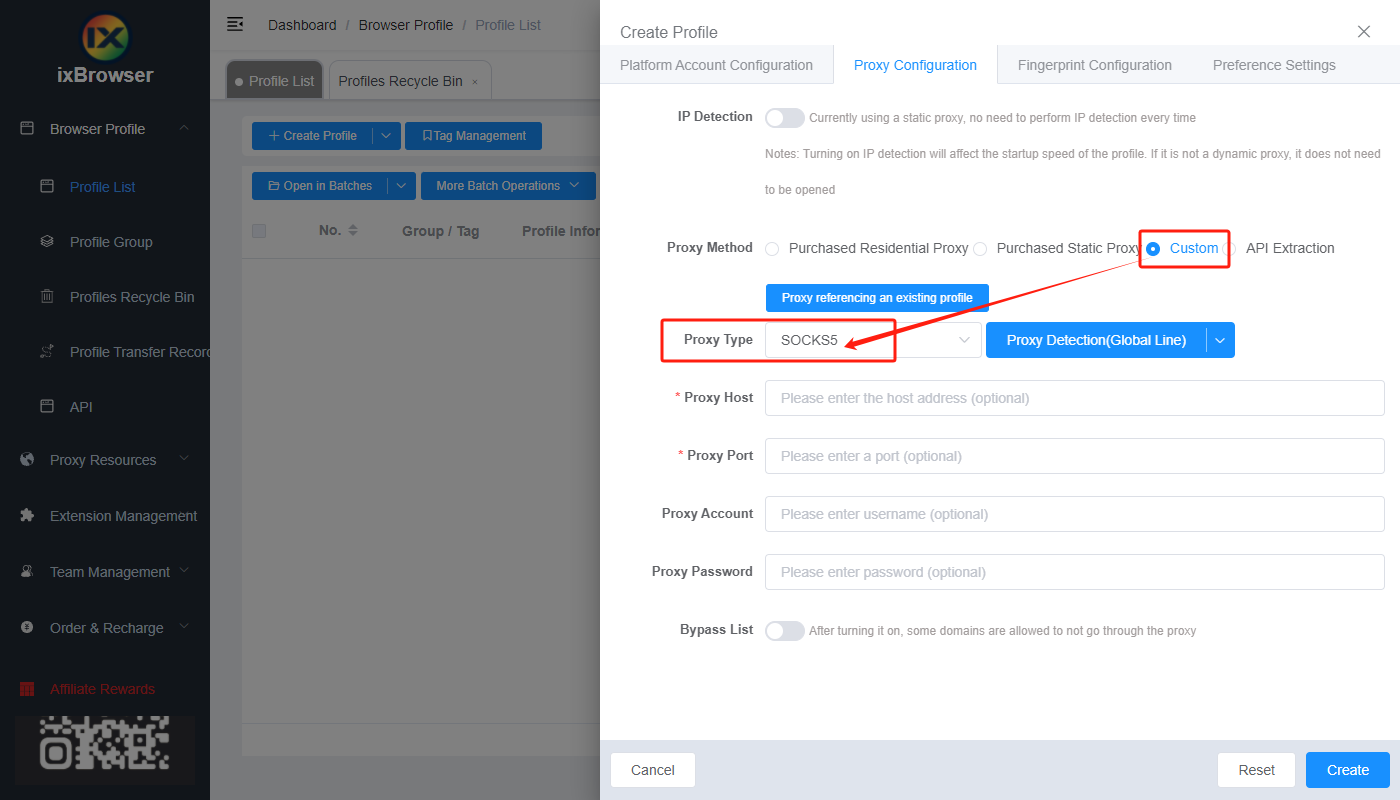
الخطوة 4: الآن، عد إلى ixBrowser، وفي صفحة "Proxy Configuration" (تكوين البروكسي)، اختر طريقة البروكسي لتكون "Custom" (مخصص)، واختر نوع البروكسي Socks5 (يمكنك أيضاً اختيار HTTP أو SSL، ويعتمد ذلك على نوع الاتصال الذي اخترته في AnyIP)؛
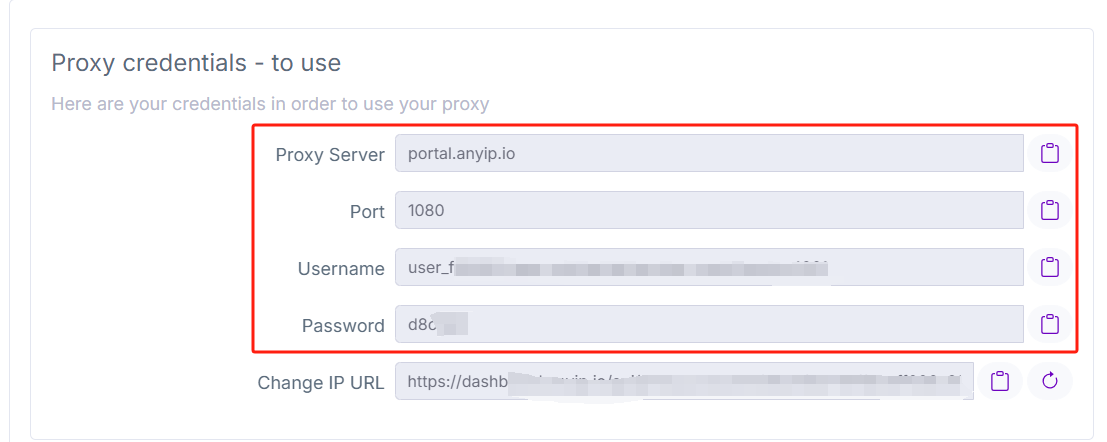
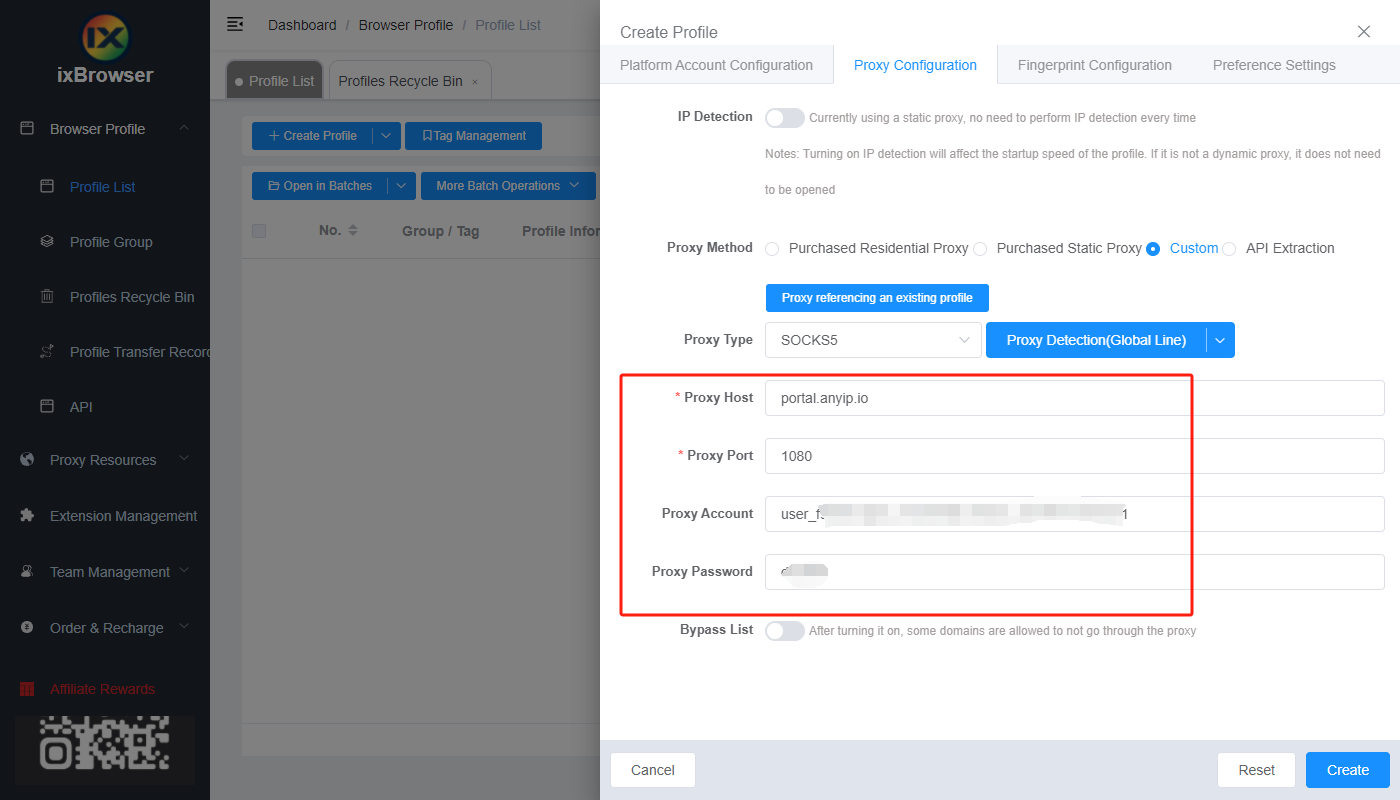
انسخ بيانات اعتماد البروكسي من AnyIP، والصقها في ixBrowser؛
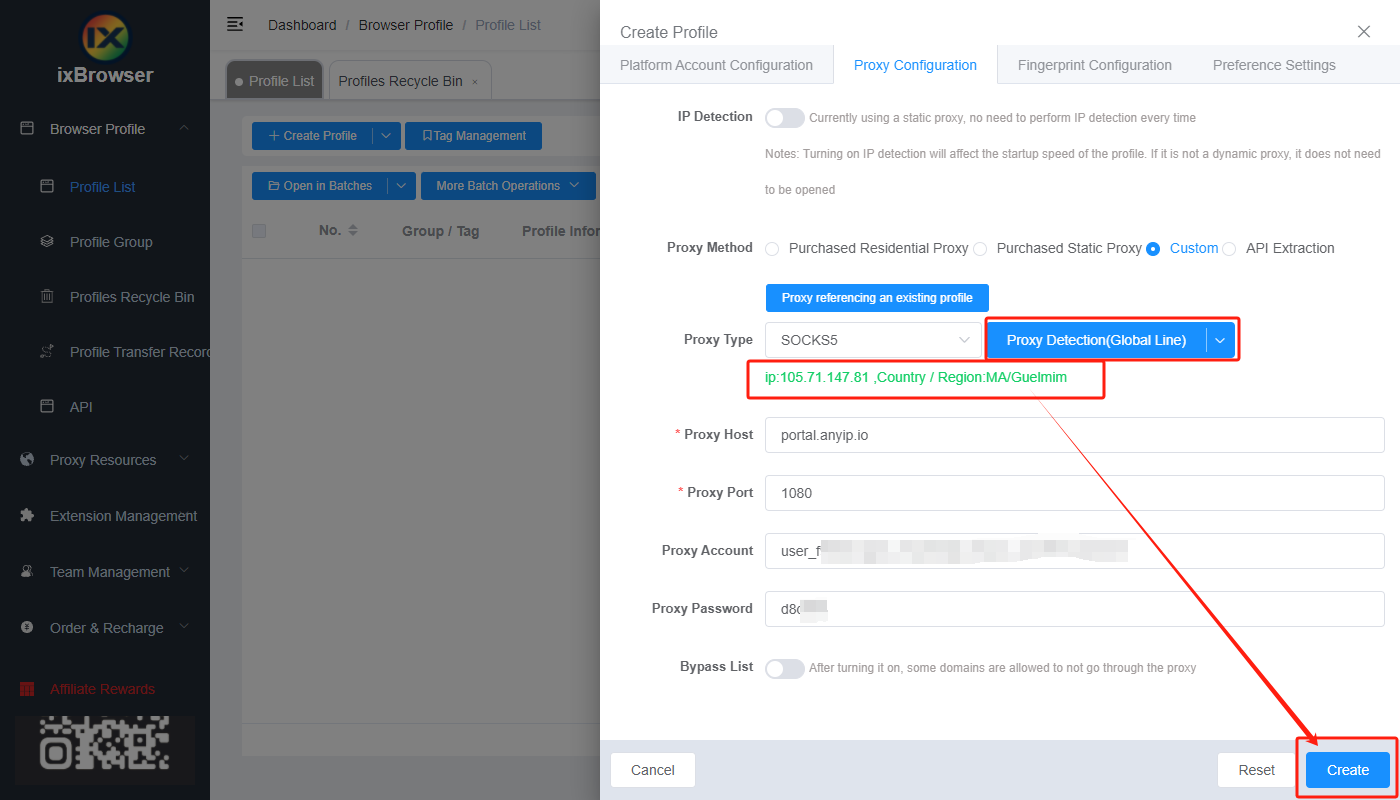
انقر فوق "proxy detection" (فحص البروكسي)، وبمجرد اجتيازه، يمكنك النقر فوق زر "Create" (إنشاء) لإنهاء إنشاء ملف التعريف (إذا كنت ترغب في تعديل البصمة الرقمية، يمكنك الذهاب إلى صفحة Fingerprint Configuration وإجراء التعديلات)؛
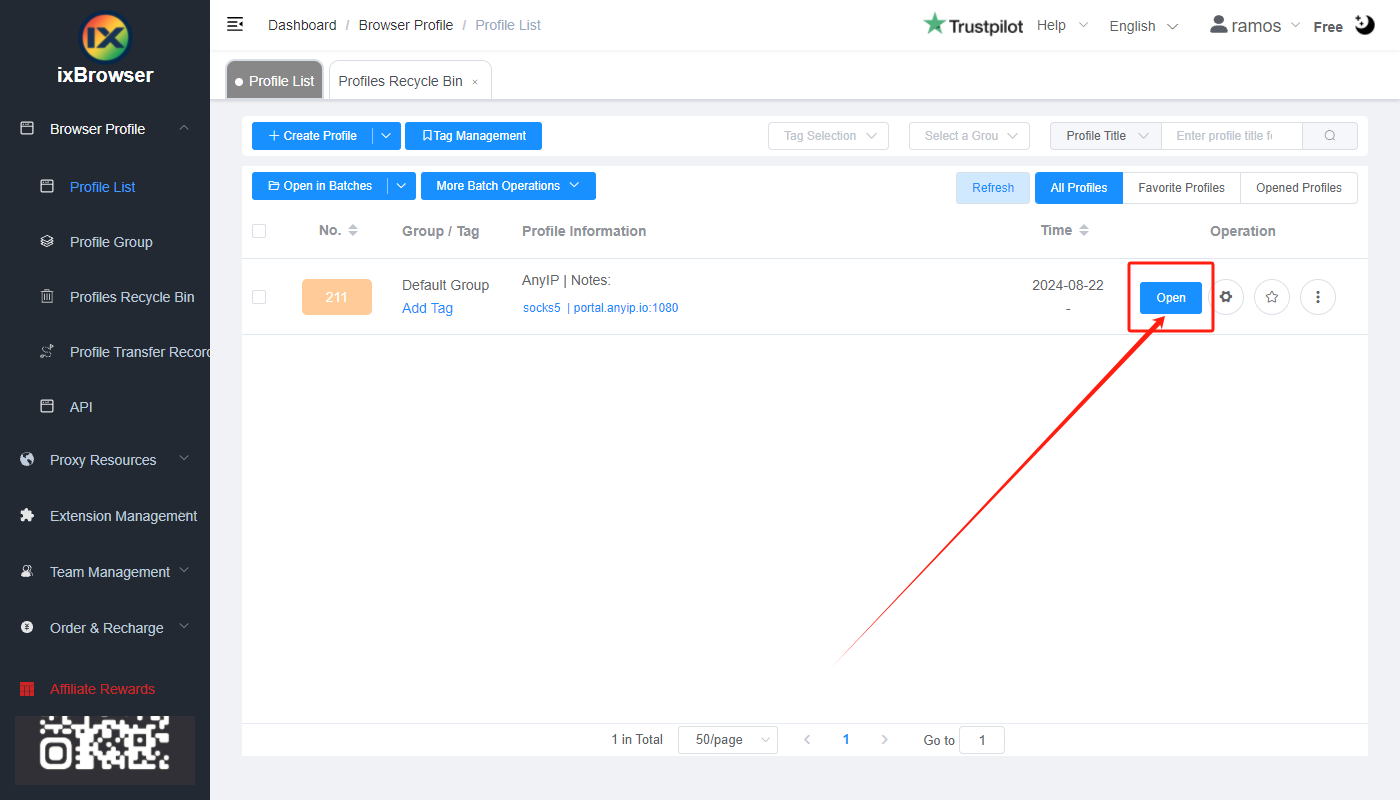
الخطوة 5: في قائمة البروكسي، ابحث عن ملف التعريف الذي أنشأته للتو، وانقر فوق زر "Open" (فتح)، ويمكنك البدء في استخدامه!
تبرز AnyIP كواحدة من أفضل خدمات البروكسي في عام 2024 لمجموعة متنوعة من الأسباب المقنعة. يعد هذا الحل متعدد الاستخدامات فعالاً من حيث التكلفة وقوياً في آن واحد، حيث يوفر الوصول إلى شبكة عالمية تضم أكثر من 30 مليون عنوان IP. وهو يدعم بروتوكولات HTTP/SOCKS5، ويتكامل بسلاسة مع جميع البرامج، ويتميز بمعدل نجاح طلبات مثير للإعجاب يصل إلى 98.6%.
تتخصص AnyIP في تزويد العملاء بخيارات بروكسي متميزة، بما في ذلك بروكسيات الهاتف المحمول والبروكسيات السكنية المتاحة في جميع أنحاء العالم. تلبي هذه البروكسيات مجموعة واسعة من الأنشطة، بدءاً من كشط البيانات إلى المهام الأخرى عبر الإنترنت. بفضل خبرتها الواسعة في هذا المجال، تقدم AnyIP خدمة استثنائية، مما يضمن حصول العملاء على الحلول المثلى المصممة خصيصاً لتلبية احتياجاتهم الخاصة.
في الوقت نفسه، تقدم AnyIP مجموعة واسعة من البروكسيات، بما في ذلك تلك المخصصة لـ Telegram وInstagram وAmazon والأجهزة المحمولة وبوتات الأحذية الرياضية (sneaker bots). تم تصميم هذه الخيارات لتعزيز وتأمين تجربة التصفح الخاصة بك.
إذا كنت ترغب في معرفة المزيد من التفاصيل، يرجى مراجعة AnyIP
كيفية إعداد AnyIP مع ixBrowser؟
الخطوة 1: قم بتسجيل حساب، وتحميل وتسجيل الدخول إلى ixBrowser؛
الخطوة 2: انقر فوق "Create Profile" (إنشاء ملف تعريف)، واختر المنصة والمجموعة، وأدخل عنوان ملف التعريف، ثم انقر فوق "Next Step" (الخطوة التالية)؛
الخطوة 3: قبل تكوين البروكسي، نحتاج أولاً إلى الذهاب إلى لوحة تحكم AnyIP للحصول على معلومات البروكسي؛
في صفحة لوحة تحكم AnyIP، يمكننا النقر فوق زر "Proxies" في شريط التنقل الأيسر؛
انقر فوق "Use"، وفي الصفحة المنبثقة، يمكنك الحصول على معلومات البروكسي، كما يمكنك أيضاً ضبط نوع الشبكة (Network type)، ونوع الجلسة (Session type)، واسم الجلسة (Session name)، وما إلى ذلك حسب رغبتك.
الخطوة 4: الآن، عد إلى ixBrowser، وفي صفحة "Proxy Configuration" (تكوين البروكسي)، اختر طريقة البروكسي لتكون "Custom" (مخصص)، واختر نوع البروكسي Socks5 (يمكنك أيضاً اختيار HTTP أو SSL، ويعتمد ذلك على نوع الاتصال الذي اخترته في AnyIP)؛
انسخ بيانات اعتماد البروكسي من AnyIP، والصقها في ixBrowser؛
انقر فوق "proxy detection" (فحص البروكسي)، وبمجرد اجتيازه، يمكنك النقر فوق زر "Create" (إنشاء) لإنهاء إنشاء ملف التعريف (إذا كنت ترغب في تعديل البصمة الرقمية، يمكنك الذهاب إلى صفحة Fingerprint Configuration وإجراء التعديلات)؛
الخطوة 5: في قائمة البروكسي، ابحث عن ملف التعريف الذي أنشأته للتو، وانقر فوق زر "Open" (فتح)، ويمكنك البدء في استخدامه!